



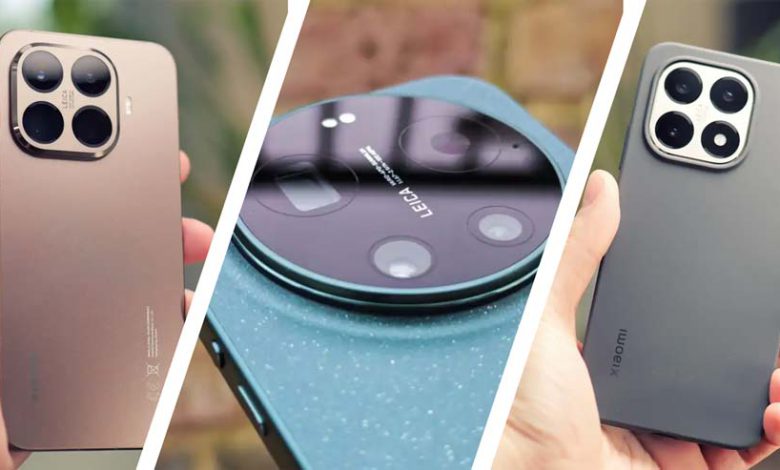

یکی از رایجترین شکایتهایی که کاربران شیائومی دارند، مشکل میکروفون است — از صدای کم در مکالمه گرفته تا اینکه یک برنامهی خاص اصلاً صدا نمیگیرد. بیشتر این مشکلها نه به سختافزار، بلکه به تنظیمات نرمافزاری برمیگردند؛ تنظیماتی که اگر یک بار درست انجام بشوند، دیگر به سراغشان نمیروید.
شیائومی سیستمعاملهایی مانند MIUI 14 و نسخه جدیدتر HyperOS را روی گوشیهایش اجرا میکند که در مقایسه با اندروید خالص، منوها و مسیرهای کمی متفاوتی دارند. این تفاوت باعث میشود کاربران تازهکار گاهی سردرگم شوند یا آموزشهایی که برای گوشیهای دیگر نوشته شده روی شیائومی جور درنیاید. این راهنما مخصوص همین موضوع نوشته شده — هم برای کسی که تازه یک شیائومی خریده، هم برای کسی که مدتی است با مشکل میکروفون دستوپنجه نرم میکند.
میکروفون گوشی شیائومی چطور کار میکند؟
قبل از رفتن سراغ تنظیمات، لازم است بدانید که بیشتر گوشیهای شیائومی دو یا حتی سه میکروفون دارند:




میکروفون اصلی (پایین گوشی): همان میکروفونی که در مکالمههای معمولی، ضبط صدا و تماسهای اینترنتی (مثل واتساپ یا اسکایپ) استفاده میشود. این میکروفون معمولاً کنار پورت شارژ یا جک هدفون قرار دارد.
میکروفون بالای گوشی (نزدیک دوربین): این میکروفون عمدتاً برای حذف صدای محیط (کاهش نویز) در مکالمهها استفاده میشود. در ضبط ویدیو هم نقش دارد. بعضی از کاربران شیائومی گزارش دادهاند که این میکروفون گاهی بهقدری نویز محیطی را فیلتر میکند که صدای خود کاربر هم حذف میشود.
میکروفون دوربین: در بعضی مدلهای پرچمدار شیائومی، یک میکروفون جداگانه هم برای ضبط ویدیو وجود دارد که کیفیت صدای فیلمبرداری را بهتر میکند.
وقتی میگویید «میکروفونم کار نمیکند»، ممکن است دقیقاً یکی از این سه نقطه مشکل داشته باشد — نه لزوماً همهشان.
این یکی هم به کارت میاد: آیکون دوربین شیائومی حذف شده؟ راههای برگرداندن آن
روش اول: فعال کردن میکروفون از طریق مجوزهای برنامه
این رایجترین دلیل کار نکردن میکروفون در یک برنامه خاص است. شیائومی در MIUI 14 و HyperOS یک سیستم مجوز دسترسی دقیق دارد که هر برنامه باید صریحاً اجازه دسترسی به میکروفون داشته باشد.
مرحله اول: از طریق تنظیمات برنامه
اگر فقط یک برنامهی خاص با میکروفون مشکل دارد (مثلاً واتساپ، اینستاگرام، یا کلاس درس آنلاین)، این مسیر سادهترین راه است:
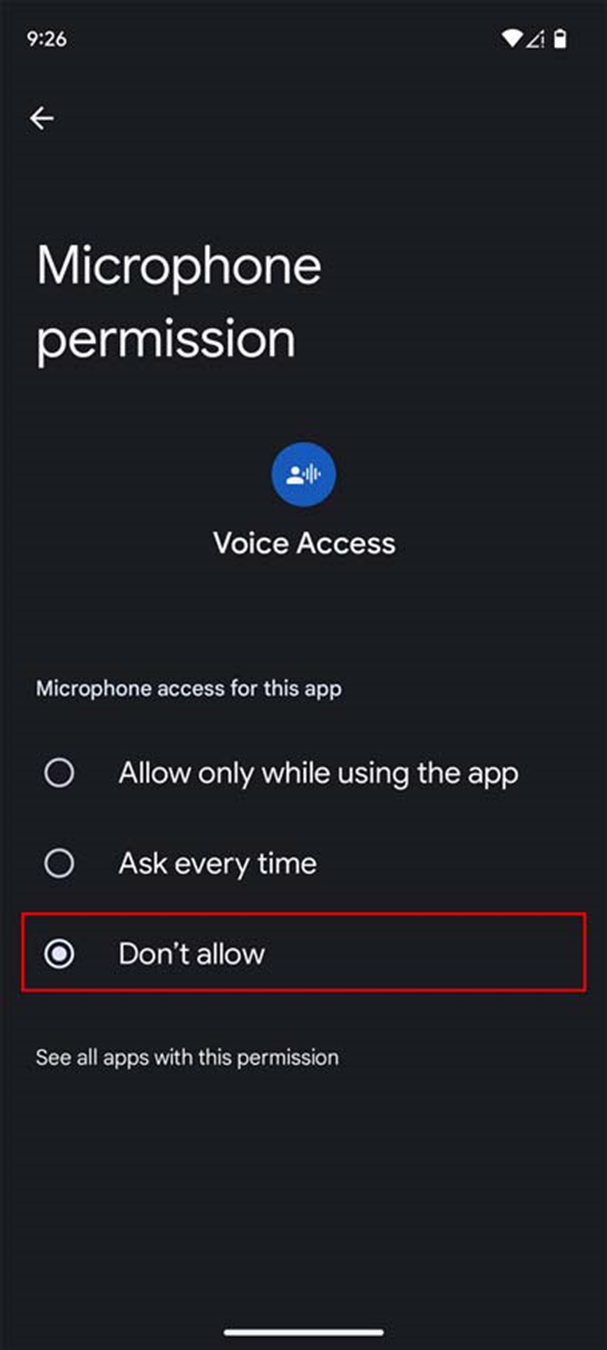
۱. وارد تنظیمات (Settings) گوشی شوید ۲. روی برنامهها (Apps) ضربه بزنید ۳. برنامهای که مشکل دارد را از لیست پیدا کنید و روی آن بزنید ۴. گزینه مجوزها (Permissions) را انتخاب کنید ۵. در لیست مجوزها، میکروفون (Microphone) را ببینید ۶. حالت مناسب را انتخاب کنید:
- فقط هنگام استفاده از برنامه: بهترین انتخاب برای اکثر موارد
- همیشه: برای برنامههایی که در پسزمینه هم به میکروفون نیاز دارند
- هر بار بپرس: اگر میخواهید هر بار تأیید کنید
- هرگز: اگر میخواهید دسترسی کاملاً قطع باشد
نکته مهم درباره HyperOS
در HyperOS 2 (آخرین نسخه سیستمعامل شیائومی در ۲۰۲۵)، اگر برنامهای برای اولین بار درخواست دسترسی به میکروفون کند و شما آن را رد کنید، دفعه بعد که همان برنامه بخواهد درخواست بدهد ممکن است سیستم به طور خودکار رد کند — بدون اینکه حتی بپرسد. در این حالت باید دستی وارد تنظیمات برنامه شوید و مجوز را از آنجا فعال کنید.
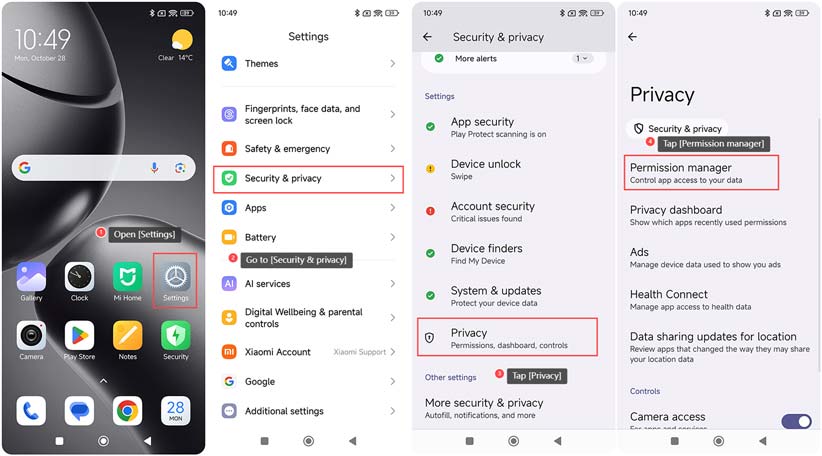
مرحله دوم: از طریق مدیر مجوزها (همه برنامهها یکجا)
اگر میخواهید ببینید کدام برنامهها کلاً به میکروفون دسترسی دارند یا ندارند، این مسیر بهتر است:
۱. تنظیمات (Settings) را باز کنید ۲. به حریم خصوصی و امنیت (Security & Privacy) بروید ۳. حریم خصوصی (Privacy) را انتخاب کنید ۴. روی مدیر مجوزها (Permission Manager) بزنید ۵. از لیست، میکروفون (Microphone) را انتخاب کنید ۶. اینجا تمام برنامهها به سه دسته تقسیم شدهاند: «مجاز»، «مجاز هنگام استفاده»، و «مجاز نیست» ۷. روی برنامهای که میخواهید کلیک کنید و تنظیم دلخواه را انتخاب کنید
این روش وقتی مفید است که نمیدانید دقیقاً کدام برنامه مشکل دارد یا میخواهید یک نگاه کلی به همه دسترسیها داشته باشید.
روش دوم: فعال یا غیرفعال کردن میکروفون از طریق نوار سریع
این روش یک کنترل سطح بالاتر دارد — یعنی نه فقط یک برنامه، بلکه دسترسی کلی همه برنامهها به میکروفون را قطع یا وصل میکند. این قابلیت از اندروید ۱۲ به بعد اضافه شده و شیائومی هم در MIUI 14 و HyperOS آن را پشتیبانی میکند.
مراحل:
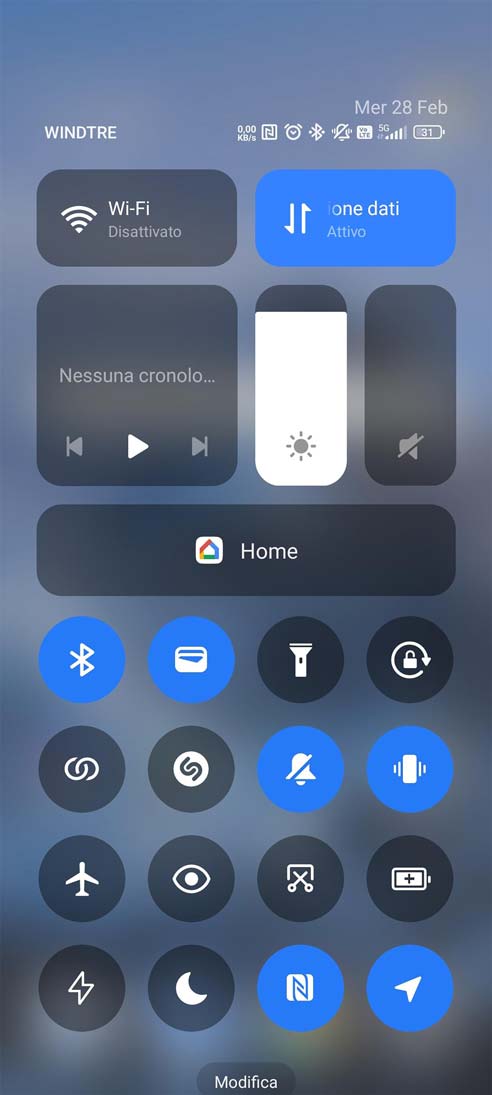
۱. از بالای صفحه به پایین بکشید تا نوار اعلانها (Notification Panel) باز شود ۲. دوباره پایین بکشید تا دکمههای میانبر کامل نمایش داده شوند ۳. دنبال آیکون میکروفون بگردید — معمولاً شبیه یک میکروفون کوچک است ۴. اگر این دکمه را نمیبینید، روی آیکون مداد یا ویرایش (Edit) در پایین نوار بزنید و دکمه میکروفون را به لیست اضافه کنید ۵. روی دکمه میکروفون بزنید تا فعال یا غیرفعال شود
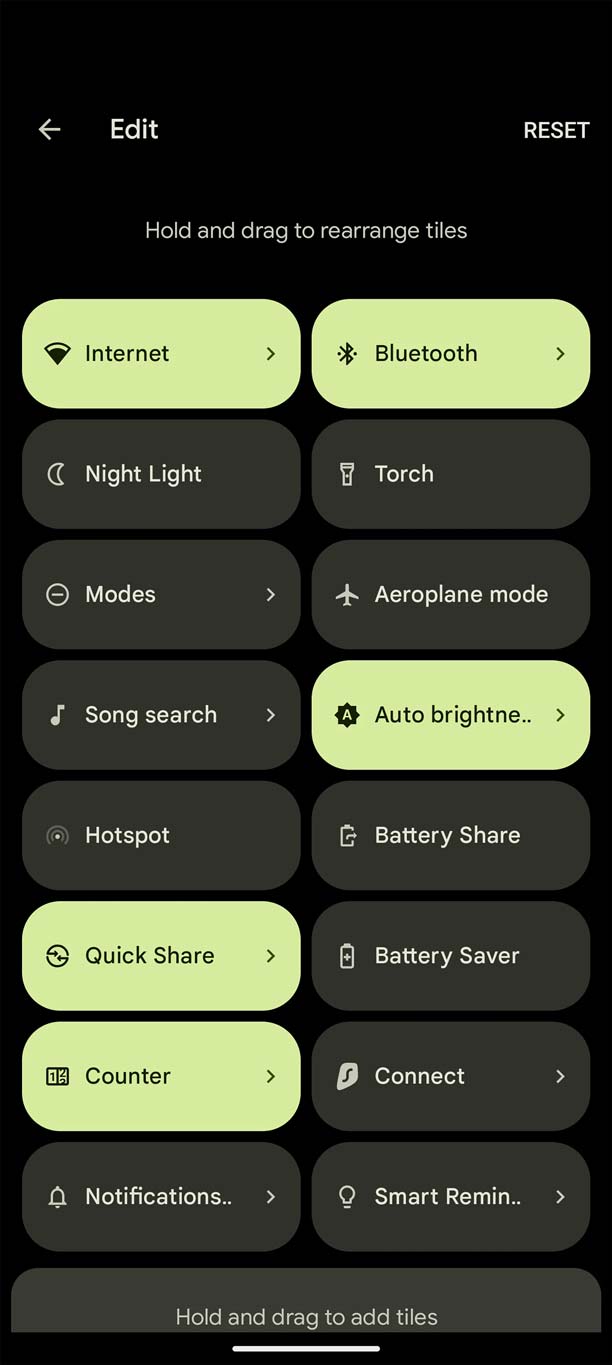
وقتی میکروفون از نوار سریع خاموش باشد: حتی اگر یک برنامه مجوز داشته باشد، نمیتواند از میکروفون استفاده کند. این یک قفل سطح سیستمی است — برای موقعیتهایی که میخواهید مطمئن باشید هیچ برنامهای صدا نمیگیرد.
یک نشانه مهم: در HyperOS، وقتی هر برنامهای از میکروفون استفاده میکند، یک نقطه سبز در گوشه بالای صفحه ظاهر میشود. اگر این نقطه را دیدید بدون اینکه خودتان چیزی باز کرده باشید، یعنی یک برنامه در پسزمینه از میکروفون استفاده میکند. با کشیدن انگشت از بالای صفحه میتوانید ببینید کدام برنامه است.
تنظیمات پیشرفته میکروفون شیائومی
کاهش نویز در مکالمه
شیائومی یک قابلیت کاهش نویز (Noise Cancellation) برای مکالمههای تلفنی دارد. این قابلیت معمولاً مفید است، اما گاهی بیش از حد کار میکند و صدای خود کاربر را هم فیلتر میکند. اگر طرف مقابل در مکالمه شما صدایتان را نمیشنود یا میگوید صدا دور است:
در حین مکالمه، صفحه تماس را به راست بکشید تا جعبهابزار تماس باز شود. در این منو گزینهای برای خاموش کردن کاهش نویز وجود دارد. این تنظیم فقط برای همان مکالمه اعمال میشود.
برای غیرفعال کردن دائمی کاهش نویز (اگر همیشه مشکل دارید): ۱. وارد تنظیمات شوید ۲. به صدا و ارتعاش (Sound & Vibration) بروید ۳. دنبال کاهش نویز (Noise Cancellation) یا بهبود میکروفون (Microphone Enhancement) بگردید ۴. آن را خاموش کنید
توجه: در بعضی مدلها این گزینه در منوی تماس یا تنظیمات تماس (Call Settings) قرار دارد نه در منوی صدا.
چند قدم جلوتر از بقیه باش: چگونه از هوش مصنوعی GPT سوال بپرسیم؟ آموزش مرحلهبهمرحله
تنظیم حساسیت میکروفون
شیائومی بهصورت مستقیم یک لغزنده برای تنظیم حساسیت میکروفون ندارد. اما میتوانید از برنامهی ضبط صدای پیشفرض گوشی برای تست استفاده کنید:
۱. برنامه ضبطکننده صدا (Sound Recorder) را باز کنید ۲. یک ضبط آزمایشی کوتاه انجام دهید ۳. آن را پخش کنید و کیفیت صدا را ارزیابی کنید ۴. اگر صدا خیلی کم یا زیاد بود، مشکل جای دیگری است (مثل پوشش فیزیکی روی میکروفون یا تنظیمات برنامه خاص)
تست میکروفون با کد مهندسی
شیائومی یک منوی مهندسی داخلی دارد که با آن میتوانید مستقیماً هر سه میکروفون را جداگانه تست کنید:
۱. برنامه تلفن را باز کنید ۲. کد *#*#64663#*#* را وارد کنید (این کد منوی تست سختافزاری را باز میکند) ۳. گزینه میکروفون (Mic) یا تست صدا (Audio Test) را پیدا کنید ۴. هر میکروفون را جداگانه تست کنید
اگر یک میکروفون در این تست کار کرد اما یکی دیگر نه، احتمالاً مشکل سختافزاری است و نیاز به تعمیر دارد. اگر همه کار کردند، مشکل نرمافزاری است.
مشکلات رایج میکروفون شیائومی و راهحل
مشکل: میکروفون در همه برنامهها کار میکند جز یکی
این تقریباً همیشه به مجوز ربط دارد. مراحل روش اول را برای آن برنامه خاص دنبال کنید. یک نکته: برخی برنامهها مثل اینستاگرام یا تیکتاک گاهی آپدیت میشوند و بعد از آپدیت مجوزهایشان ریست میشود. اگر برنامهای که قبلاً خوب کار میکرد ناگهان میکروفون نمیگیرد، اول مجوز آن را چک کنید.
مشکل: طرف مقابل در مکالمه صدا نمیشنود
اول از همه، مطمئن شوید که روی دکمه «بیصدا کردن میکروفون» در حین مکالمه ضربه نزدهاید — گاهی این اتفاق ناخواسته میافتد. اگر این مشکل نیست، کاهش نویز را از جعبهابزار تماس خاموش کنید. اگر همچنان مشکل بود، دوربین را با پارچهای نرم تمیز کنید و دور میکروفون بالایی (که معمولاً کنار دوربین است) را نگاه کنید — گاهی گرد و غبار یا کاور گوشی این قسمت را میپوشاند.
مشکل: صدا در واتساپ یا تلگرام کیفیت پایینی دارد
این اپلیکیشنها از میکروفون سیستم استفاده میکنند، اما تنظیمات صوتی داخلی خودشان را هم دارند. در واتساپ میتوانید به تنظیمات > تماسها بروید و تنظیمات صدا را بررسی کنید. اگر در هر دو برنامه مشکل دارید، احتمالاً مشکل از میکروفون اصلی گوشی است.
مشکل: میکروفون بعد از ضبط ویدیو کار نمیکند
این یک باگ شناختهشده در برخی نسخههای MIUI است. دوربین گاهی بعد از ضبط ویدیو در حالت افقی (landscape)، میکروفون پایین را در حالت آمادهباش نگه میدارد و آن را برای مکالمه آزاد نمیکند. سادهترین راهحل: گوشی را ریاستارت کنید. اگر این مشکل مکرر است، اطمینان حاصل کنید که آخرین بهروزرسانی سیستمعامل را نصب کردهاید.
مشکل: برنامههای ضبط تماس دیگر کار نمیکنند
از اندروید ۱۰ به بعد، گوگل محدودیتهایی برای ضبط تماس از طریق برنامههای شخص ثالث اعمال کرده. شیائومی در بعضی کشورها یک ضبطکنندهی تماس داخلی دارد که با محدودیتهای کمتری کار میکند. برای فعال کردن آن، در برنامه تلفن، گزینههای بیشتر (سه نقطه) را بزنید و دنبال «ضبط تماس» بگردید.
نکات حرفهای که کمتر کسی میداند
نقطه سبز را جدی بگیرید: همانطور که گفتیم، در HyperOS وقتی برنامهای از میکروفون استفاده میکند یک نقطه سبز ظاهر میشود. اگر این نقطه در حالتی که نباید ظاهر شود — مثلاً وقتی هیچ برنامهای باز نیست — به نظر میرسد، وارد تنظیمات > حریم خصوصی > داشبورد حریم خصوصی شوید و ببینید کدام برنامه در ۲۴ ساعت گذشته از میکروفون استفاده کرده.
بعد از هر نصب برنامه مجوزها را چک کنید: برنامههای تازه نصبشده اغلب بیشتر از نیاز واقعیشان درخواست دسترسی میدهند. یک بار بعد از نصب وارد مدیر مجوزها شوید و مجوز میکروفون را فقط برای برنامههایی که واقعاً لازم است فعال بگذارید.
اپلیکیشنهای شبکههای اجتماعی و میکروفون پسزمینه: اینستاگرام، تیکتاک و بعضی برنامههای مشابه اگر مجوز «همیشه» داشته باشند، میتوانند در پسزمینه هم به میکروفون دسترسی داشته باشند. بهتر است این مجوز را روی «فقط هنگام استفاده» بگذارید.
کاور گوشی و میکروفون: برخی کاورهای گوشی، بهخصوص کاورهای ضخیم یا کاورهای تمامبدن، دور میکروفون پایین گوشی را میپوشانند. اگر بعد از نصب کاور مشکل میکروفون پیدا کردید، اول کاور را بردارید و تست کنید.
کد *#*#64663#*#* برای تشخیص سریع: این کد مهندسی اگر روی گوشیتان جواب داد، ابزار مفیدی برای تشخیص این است که آیا مشکل نرمافزاری است یا سختافزاری. اگر میکروفون در این تست کار کرد، بدانید که سختافزار سالم است و باید دنبال تنظیمات نرمافزاری بگردید.
پاسخ به سؤالات متداول
چرا در اتاق ضبط صدا میکند اما در مکالمه طرف مقابل نمیشنود؟
مکالمات تلفنی از میکروفون به شکل متفاوتی استفاده میکنند. در مکالمه، سیستم معمولاً از کاهش نویز استفاده میکند که ممکن است صدای شما را هم فیلتر کند. اما در ضبط صدا، این فیلتر اعمال نمیشود. کاهش نویز را از تنظیمات مکالمه خاموش کنید.
آیا خاموش کردن میکروفون از نوار سریع دائمی است؟
خیر. این یک تنظیم موقت است — با روشن کردن دوباره از نوار سریع، همه برنامههایی که قبلاً مجوز داشتند دوباره میتوانند از میکروفون استفاده کنند.
آیا ریاستارت کردن واقعاً کمک میکند؟
بله، گاهی اوقات. برخی باگهای نرمافزاری در MIUI باعث میشوند میکروفون برای یک برنامه در حالت «گیر» بماند. ریاستارت این حالت را پاک میکند. اگر مشکل بعد از ریاستارت برمیگردد، ریشهی مشکل جای دیگری است.
میکروفون بلندگو (هندزفری) خراب است، میکروفون معمولی خوب است — چطور درست کنم؟
این دو از یک میکروفون استفاده میکنند. اگر در حالت اسپیکرفون (بلندگو) صدا کم میشود اما در حالت عادی خوب است، احتمالاً مشکل از پردازش صدا در آن حالت است نه از خود میکروفون. تنظیمات تقویت صدا در حالت بلندگو را بررسی کنید.
آپدیت نرمافزاری مشکل میکروفون را درست میکند؟
گاهی بله. شیائومی در چند آپدیت HyperOS باگهای مربوط به کاهش نویز و مجوز میکروفون را پچ کرده. اگر مشکل دارید و آخرین نسخه سیستمعامل را نصب نکردهاید، این کار ارزش امتحان کردن را دارد.
جمعبندی کاربردی
اگر الان با مشکل میکروفون روبهرو هستید، این ترتیب را دنبال کنید:
گام اول — تشخیص: آیا مشکل در همه برنامههاست یا فقط یکی؟ اگر یک برنامه خاص مشکل دارد، سراغ مجوزهای آن بروید (روش اول). اگر همه برنامهها مشکل دارند، به گام دوم بروید.
گام دوم — چک سریع: نوار سریع را باز کنید و ببینید دکمه میکروفون در حالت خاموش است یا نه. اگر خاموش است، روشن کنید.
گام سوم — تست سختافزار: کد *#*#64663#*#* را وارد کنید و میکروفون را تست کنید. اگر سختافزار سالم است، مشکل نرمافزاری است.
گام چهارم — کاهش نویز: اگر در مکالمه طرف مقابل نمیشنود، کاهش نویز را از جعبهابزار تماس یا از تنظیمات صدا خاموش کنید.
گام پنجم — ریاستارت و آپدیت: گوشی را ریاستارت کنید و بررسی کنید آیا آپدیت سیستمی موجود است یا نه.
اگر بعد از همه این مراحل مشکل همچنان پابرجاست و تست سختافزاری هم نتیجه منفی داد، احتمال اینکه خرابی فیزیکی در کار باشد بالاست — در این حالت بردن گوشی به مرکز تعمیر مجاز شیائومی منطقیترین قدم است.