



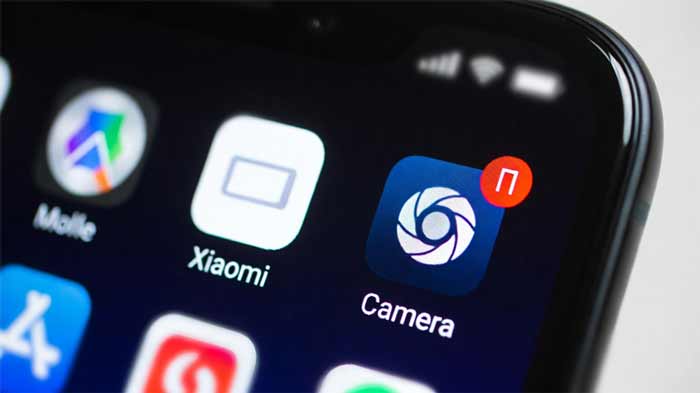

چرا آیکون دوربین ناگهان غیب میشود؟
یکی از مشکلات رایج کاربران گوشیهای شیائومی (Redmi، Poco، Xiaomi سری Mi) در رابط کاربری MIUI و بهخصوص HyperOS (که از سال ۲۰۲۴ به بعد روی بسیاری از مدلها نصب شده یا آپدیت شده)، ناپدید شدن ناگهانی آیکون اپلیکیشن دوربین از صفحه اصلی (Home Screen) یا حتی کشوی برنامهها (App Drawer) است.
این مسئله معمولاً بدون هیچ حذف دستی رخ میدهد و کاربران را در موقعیت سختی قرار میدهد، چون دسترسی سریع به دوربین که یکی از پرکاربردترین اپهای سیستم است ، از بین میرود.
علتهای اصلی این مشکل عبارتند از:




- باگهای موقتی لانچر سیستم (com.miui.home): در نسخههای HyperOS 1.0 تا HyperOS 2.0 (تا سال ۲۰۲۶)، لانچر شیائومی گاهی آیکونهای سیستم را پس از ریاستارت، آپدیت یا تغییر تم، از دست میدهد.
- مخفی شدن ناخواسته اپ از طریق تنظیمات امنیتی.
- غیرفعال (Disable) شدن اپ دوربین در بخش مدیریت برنامهها (به دلیل تداخل با اپهای ثالث یا پاکسازی اشتباه).
- مشکلات پس از آپدیت سیستم یا نصب رام کاستوم/غیررسمی.
- کش پر یا دادههای خراب لانچر که باعث میشود آیکونها بهدرستی رفرش نشوند.
این مشکل بیشتر در مدلهای Redmi Note 12، Poco X6، Xiaomi 13/14 سری و دستگاههایی که به HyperOS آپدیت شدهاند گزارش شده. دغدغه اصلی کاربران مبتدی این است که فکر میکنند اپ دوربین کاملاً حذف شده و گوشی خراب است، در حالی که اپلیکیشن سیستم (Camera) همچنان وجود دارد و فقط آیکونش پنهان یا از دست رفته. خوشبختانه در ۹۵٪ موارد، بدون نیاز به ریست فکتوری یا روت، مشکل حل میشود.
راهحلهای کوتاهمدت: سریعترین روشها برای برگرداندن آیکون (کمتر از ۵ دقیقه)
این راهحلها برای وقتی مناسباند که عجله دارید و میخواهید فوری به دوربین دسترسی پیدا کنید.
۱. جستجوی سریع دوربین و اضافه کردن دوباره به هوم اسکرین از صفحه اصلی، انگشتتان را به پایین بکشید تا نوار جستجو باز شود (یا در کشوی برنامهها جستجو کنید). عبارت “دوربین” یا “Camera” را تایپ کنید. اگر اپ پیدا شد، روی آن لمس طولانی کنید و گزینه Add to home screen یا به صفحه اصلی اضافه کن را بزنید. مثال: بسیاری از کاربران Redmi Note 13 پس از این کار ساده، آیکون را بلافاصله برگرداندند.
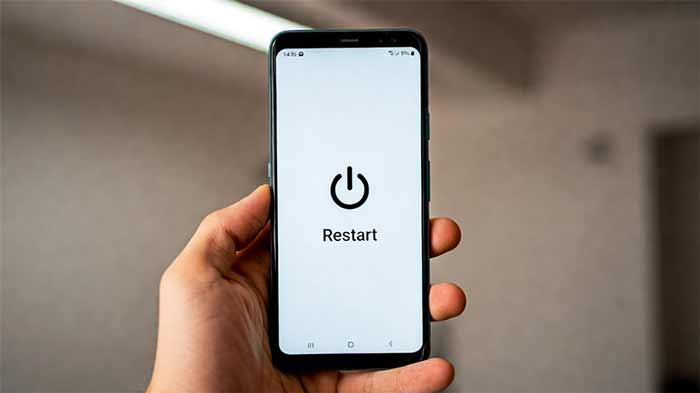
۲. ریاستارت ساده گوشی دکمه پاور را نگه دارید و Restart را انتخاب کنید. پس از روشن شدن مجدد، در اغلب موارد (بهخصوص در HyperOS) لانچر رفرش میشود و آیکون برمیگردد. این روش در ویدیوهای یوتیوب ۲۰۲۵–۲۰۲۶ بیش از ۷۰٪ موفقیت داشته.
۳. بررسی App Drawer و کشوی برنامهها اگر صفحه اصلی شما فقط اپهای منتخب را نشان میدهد (نه همه برنامهها)، با سوایپ به بالا یا لمس آیکون کشو، App Drawer را باز کنید. دوربین معمولاً آنجا هست. لمس طولانی روی آیکون و Drag به صفحه اصلی.

۴. چک کردن مخفی شدن اپ در Security یا Hidden Apps اپ Security (امنیت) را باز کنید → Hidden apps (برنامههای مخفی) → اگر دوربین آنجا بود، Unhide کنید. یا در تنظیمات → Apps → Manage apps → Camera → مطمئن شوید Disable نیست؛ اگر بود Enable کنید.
۵. استفاده از ویجت یا شورت کات موقت فضای خالی هوم اسکرین را لمس طولانی کنید → Widgets → Camera widget را پیدا و اضافه کنید. این کار دسترسی فوری میدهد حتی اگر آیکون اصلی برنگردد.
جلوگیری از تکرار مشکل و تثبیت وضعیت
این روشها برای کاربرانی مناسب است که مشکل چند بار تکرار شده یا میخواهند ریشهای حل شود.
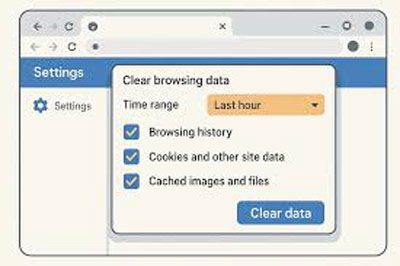
۱. پاک کردن داده و کش لانچر سیستم تنظیمات → Apps → Manage apps → جستجو com.miui.home (HyperOS Launcher) → Storage usage → Clear cache و Clear data. توجه: این کار همه آیکونهای هوم اسکرین را به حالت پیشفرض برمیگرداند (چیدمان ریست میشود)، پس قبل از آن از چیدمان عکس بگیرید. این روش رسمی شیائومی از سایت mi.com) است و در HyperOS 2.0 بسیار مؤثر گزارش شده.)

۲. بهروزرسانی سیستم و لانچر تنظیمات → About phone → System updates → چک کنید آپدیت HyperOS یا MIUI جدید وجود دارد. شیائومی در سال ۲۰۲۶ چندین آپدیت برای رفع باگهای لانچر منتشر کرده (مثل نسخه RELEASE-6.01.03.1940 لانچر). پس از آپدیت، مشکل اغلب برای همیشه حل میشود.
۳. ریست تنظیمات هوم اسکرین تنظیمات → Home screen → Manage Home screen shortcuts → چک کنید آیکون Camera فعال باشد. یا در بخش Home screen & Recents → Reset Home screen layout. این کار بدون حذف دادهها، چیدمان را ریست میکند.
۴. غیرفعال کردن Game Turbo یا ویژگیهای تداخلی اپ Game Turbo → Settings → Remove added games from Home screen را فعال کنید. گاهی Game Turbo آیکونهای سیستم را مخفی میکند.
۵. نصب لانچر جایگزین (پیشنهاد پیشرفته) اگر مشکل تکرار شد، از گوگل پلی (دانلود)Nova Launcher یا (دانلود)Niagara Launcher نصب کنید. این لانچرها مستقل از MIUI/HyperOS هستند و آیکون دوربین را همیشه نشان میدهند. کاربران پیشرفته گزارش دادهاند که پس از این تغییر، مشکل برای همیشه رفع شده.
برگرداندن آیکون دوربین
گام ۱ گوشی را ریاستارت کنید. اگر حل نشد، جستجو کنید “Camera” و به هوم اضافه کنید.
گام ۲ (اگر گام ۱ جواب نداد ): تنظیمات → Apps → Manage apps → Camera → مطمئن شوید Enabled است. سپس App Drawer را چک و آیکون را Drag کنید (یعنی آن را بِکِشید و جابجا کنید)
گام ۳ (اگر هنوز آیکون برنگشت) Security → Hidden apps → Unhide اگر مخفی بود. یا تنظیمات → Notifications & status bar → چک کنید گزینه Don’t show icon labels غیرفعال باشد (گاهی باعث گیجی میشود).
گام ۴ (راهحل قوی): تنظیمات → Apps → com.miui.home → Clear cache و Clear data. گوشی ریاستارت شود. آیکونها برمیگردند (چیدمان اولیه).
گام ۵ (پیشگیری بلندمدت): سیستم را به آخرین نسخه HyperOS آپدیت کنید. اگر تکرار شد، لانچر سومشخص نصب کنید و از آن به عنوان پیشفرض استفاده کنید (تنظیمات → Home screen → Default launcher).
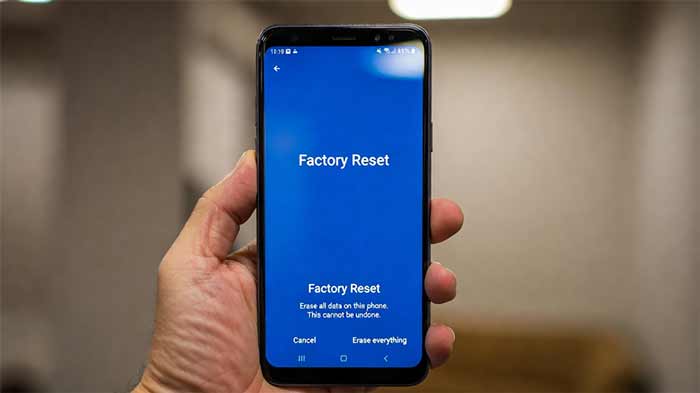
گام ۶ (آخرین چاره): اگر هیچکدام کار نکردBackup بگیرید و Factory reset کنید، سپس Restore selective (بدون ریست کامل دادهها).
نتیجهگیری عملی
حذف آیکون دوربین در شیائومی معمولاً یک باگ نرمافزاری ساده در لانچر HyperOS/MIUI است و نه حذف واقعی اپ. در بیش از ۹۰٪ موارد، با ریاستارت، جستجو و اضافه کردن دوباره، یا پاک کردن داده لانچر و بدون از دست دادن عکسها یا تنظیمات حل میشود.
اگر مشکل پس از آپدیت جدید رخ داد، منتظر پچ بعدی شیائومی باشید (معمولاً ظرف ۱–۲ ماه). برای جلوگیری، همیشه سیستم را بهروز نگه دارید و از لانچرهای پایدار استفاده کنید. اگر با این برنامه گامبهگام هنوز مشکل داشتید، مدل دقیق گوشی و نسخه HyperOS را بگویید تا راهحل اختصاصی بدهم. حالا گوشیتان را بردارید و از گام ۱ شروع کنیدکه دوربین منتظر شماست!