



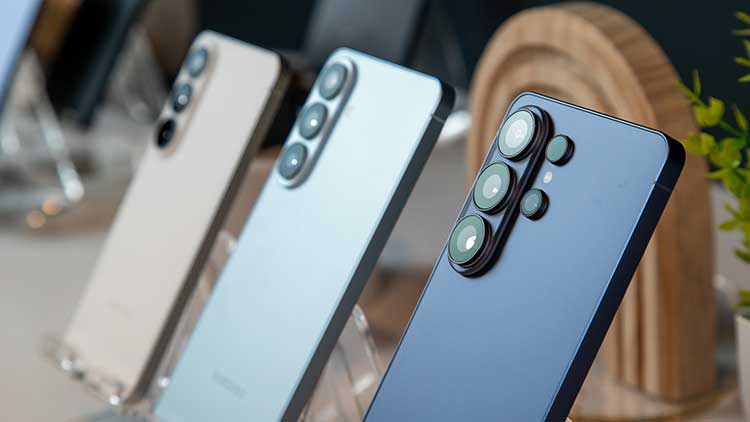

میکروفون گوشی سامسونگ معمولاً یا از ابتدا غیرفعال است، یا به مرور زمان دسترسی آن برای برنامهها محدود میشود. نتیجه: صدا ضبط نمیشود، تماسها قطع میشوند، یا دستیار صوتی جواب نمیدهد. این راهنما دو روش اصلی فعالسازی میکروفون را توضیح میدهد، علل رایج مشکل را بررسی میکند، و راهحلهای گامبهگام ارائه میدهد.
میکروفون سامسونگ کجاست و چرا کار نمیکند؟
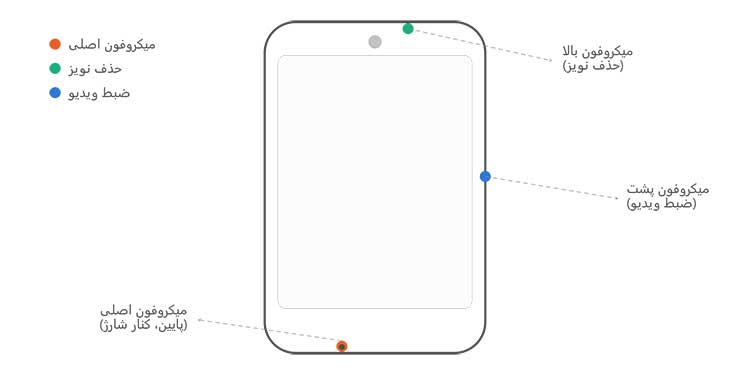
اکثر گوشیهای سامسونگ سری گلکسی (Galaxy) دو یا سه میکروفون دارند: یکی در پایین گوشی کنار پورت شارژ، یکی در بالا (برای حذف نویز)، و گاهی یکی در پشت برای ضبط ویدیو. وقتی میگوییم «میکروفون کار نمیکند»، معمولاً یکی از این سه اتفاق افتاده:
اول، دسترسی یک اپلیکیشن به میکروفون قطع شده. دوم، تنظیمات حریم خصوصی (Privacy) دسترسی کلی به میکروفون را بسته. سوم، مشکل سختافزاری یا نرمافزاری است که نیاز به تنظیم خاص دارد.
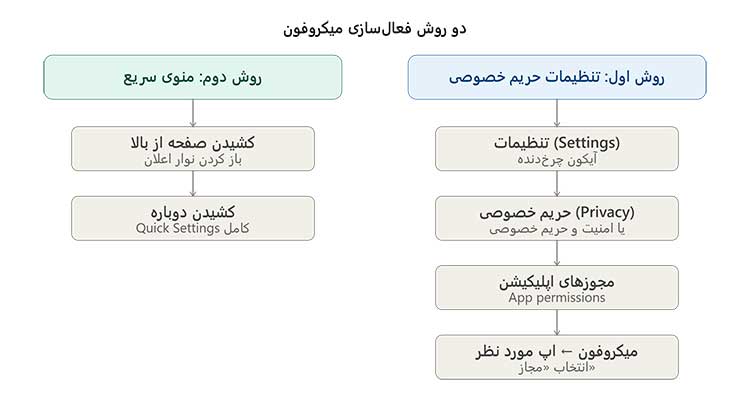
روش اول: فعال کردن دسترسی میکروفون از تنظیمات حریم خصوصی
این روش برای زمانی است که یک اپلیکیشن خاص (مثل واتساپ، اینستاگرام، یا ضبط صدا) به میکروفون دسترسی ندارد. رایجترین حالت است و اغلب با چند لمس حل میشود.
گام اول: وارد تنظیمات (Settings) گوشی شوید.
گام دوم: به حریم خصوصی (Privacy) یا روی برخی مدلها مدیریت مجوزها (Permission Manager) بروید.
گام سوم: گزینه میکروفون (Microphone) را انتخاب کنید. لیست تمام اپهایی که درخواست دسترسی دادهاند نمایش مییابد.
گام چهارم: روی اپلیکیشن مورد نظر بزنید و گزینه «فقط هنگام استفاده (Allow only while using)» یا «همیشه (Allow)» را انتخاب کنید.
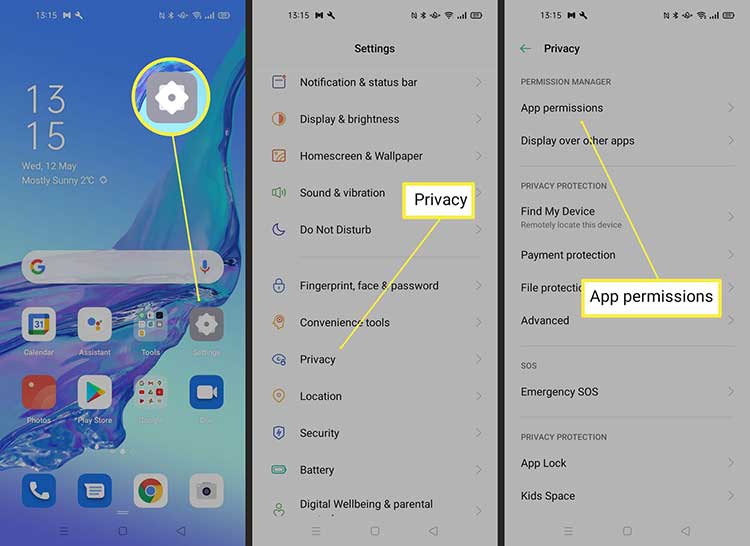
نکته سریع: اگر گزینه «رد شده (Denied)» را ببینید، یعنی دسترسی کاملاً بسته است. باید آن را به «مجاز» تغییر دهید.
مسیر میانبر برای One UI 6 و ۷: تنظیمات ← امنیت و حریم خصوصی (Security and Privacy) ← مجوزهای اپلیکیشن (App permissions) ← میکروفون
روش دوم: فعال کردن میکروفون از منوی سریع (Quick Settings)
در برخی نسخههای One UI، یک کلید سریع برای قطع و وصل کردن کل میکروفون وجود دارد. اگر این کلید فعال باشد، هیچ اپی به میکروفون دسترسی ندارد — حتی اگر مجوزش داده شده باشد.
گام اول: صفحه را از بالا به پایین بکشید تا نوار اعلانها باز شود.
گام دوم: دوباره بکشید تا منوی کامل Quick Settings باز شود.
گام سوم: دنبال آیکون میکروفون با علامت ضربدر بگردید. اگر این آیکون وجود دارد و «خاموش» است، روی آن بزنید تا فعال شود.
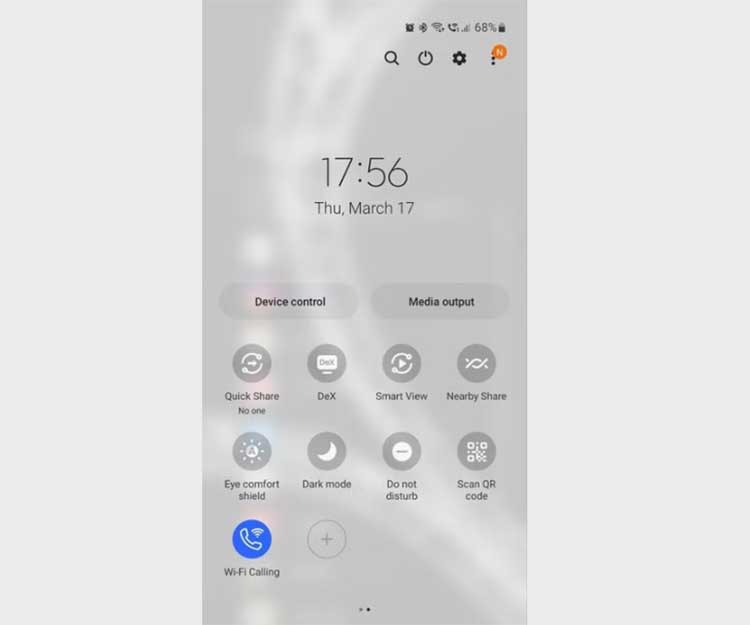
گام چهارم: اگر این آیکون را نمیبینید، روی ویرایش (Edit) بزنید و آن را به منو اضافه کنید.
نکته: این قابلیت از Android 12 و One UI 4 به بعد اضافه شده. اگر گوشی شما آپدیت نشده، این گزینه وجود ندارد.
مشکلات رایج میکروفون و راهحل آنها
گاهی مشکل فراتر از تنظیمات مجوز است. جدول زیر رایجترین حالتها را پوشش میدهد:
| مشکل | علت احتمالی | راهحل |
|---|---|---|
| صدا در تماس شنیده نمیشود | میکروفون پایین مسدود شده | تمیز کردن با سوزن ظریف |
| واتساپ صدا ضبط نمیکند | مجوز رد شده | روش اول را دنبال کنید |
| بیکسبی (Bixby) جواب نمیدهد | میکروفون کلاً خاموش است | روش دوم را دنبال کنید |
| صدا در ویدیو کم است | میکروفون پشت مسدود | پوشش گوشی را بردارید |
| همه اپها مشکل دارند | نرمافزار اشکال دارد | ریست تنظیمات اپ |
چطور بفهمیم میکروفون کار میکند یا نه؟ (تست سریع)
قبل از هر اقدامی، مطمئن شوید مشکل واقعاً از میکروفون است نه از اپلیکیشن.
سریعترین تست: اپ «ضبط صدا» (Voice Recorder) پیشفرض سامسونگ را باز کنید و چند ثانیه صحبت کنید. اگر موج صدا نشان داده شد و فایل ضبط شد، میکروفون سالم است و مشکل مربوط به مجوز اپ دیگری است. اگر هیچ موجی ندیدید، مشکل در سطح سیستم است.
تست شمارهگیر: کد *#0*# را در شمارهگیر وارد کنید. صفحه تست سختافزار باز میشود. گزینه «MIC» را بزنید و صحبت کنید. اگر نوار صدا حرکت کرد، میکروفون سختافزاری سالم است.
تنظیمات تخصصی: بهبود کیفیت صدا در سامسونگ
قابلیت تطبیق صدا (Adapt Sound)
این قابلیت در مدلهای میانه به بالا (سری A35 به بالا و سری S) وجود دارد و کیفیت کلی صدای ورودی و خروجی را بهینه میکند:
تنظیمات ← صداها و ارتعاش (Sounds and Vibration) ← کیفیت صدا و جلوهها (Sound quality and effects) ← Adapt Sound
آزمون سادهای انجام میشود و سامسونگ پروفایل صدایی متناسب با گوش شما میسازد.
حذف نویز محیطی در تماسها
نکات سریع برای بهبود کیفیت میکروفون در تماس:
- در تنظیمات ← مدیریت عمومی (General management) ← زبان و ورودی (Language and Input)، مطمئن شوید زبان صحیح انتخاب شده باشد
- از مد سکوت (Mute) در حین تماس خارج شوید — گاهی ناخواسته فعال میشود
- بلوتوث (Bluetooth) متصل را قطع کنید — ممکن است صدا به هدست بلوتوث هدایت شده باشد
- هواپیما (Airplane mode) را یک بار روشن و خاموش کنید تا سیستم صوتی ریست شود
وقتی هیچکدام جواب نداد: روشهای پیشرفتهتر
ریست تنظیمات اپلیکیشنها
این روش همه مجوزها را به حالت اولیه برمیگرداند و اغلب مشکلات عجیب را حل میکند:
تنظیمات ← مدیریت عمومی (General management) ← ریست (Reset) ← ریست تنظیمات اپلیکیشن (Reset app preferences)
توجه: دادههای اپ پاک نمیشود، فقط تنظیمات پیشفرض و مجوزها برمیگردند.
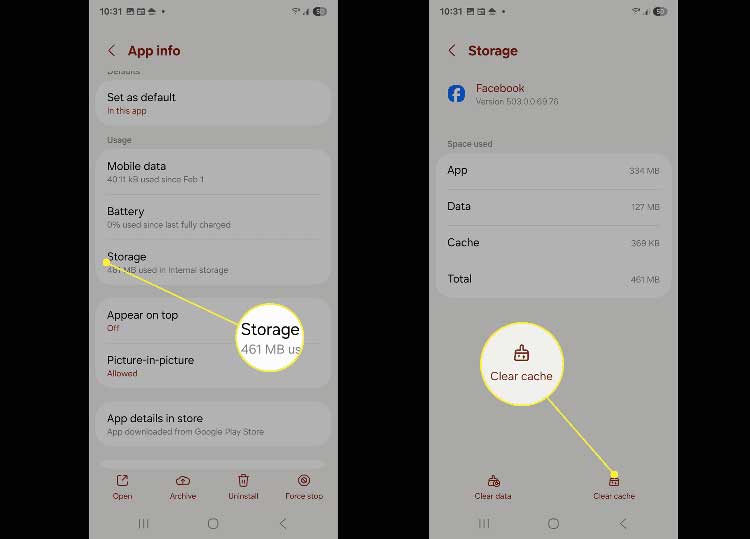
پاک کردن کش اپ تلفن و ضبط صدا
تنظیمات ← اپلیکیشنها (Apps) ← اپ مورد نظر ← حافظه (Storage) ← پاک کردن کش (Clear Cache)
این کار را برای اپهای «تلفن»، «دوربین» و «ضبط صدا» انجام دهید.
بررسی آپدیت One UI
نکات سریع برای آپدیت:
- تنظیمات ← آپدیت نرمافزار (Software update) ← دانلود و نصب
- بسیاری از باگهای میکروفون در آپدیتهای جزئی رفع میشوند
- اگر گوشی شما آپدیت رسمی ندارد، با پشتیبانی سامسونگ تماس بگیرید
- One UI 7 تغییرات مهمی در مدیریت مجوزها داشته — حتماً آپدیت کنید
میکروفون فیزیکی گرفته: تمیز کردن درست
گاهی مشکل کاملاً مکانیکی است. گرد، عرق، یا ذرات کوچک جلوی سوراخ میکروفون (معمولاً پایین گوشی) را میگیرند.
روش درست: یک برس نرم دندانپزشکی یا برس لنز دوربین را با زاویه ۴۵ درجه روی سوراخهای پایین گوشی بکشید. از هوای فشرده (کمپرسور) با احتیاط از فاصله ۱۵ سانتی استفاده کنید. از سوزن یا جسم نوکتیز استفاده نکنید — ممبران میکروفون را پاره میکند.
مهم: گوشی را خاموش کنید قبل از تمیز کردن فیزیکی.
نکاتی برای مدلهای خاص سامسونگ
مسیر تنظیمات بسته به نسخه One UI کمی متفاوت است. در One UI 6 و ۷ (سری S24 و A55 به بعد)، بخش حریم خصوصی زیر «امنیت و حریم خصوصی» جا گرفته. در مدلهای قدیمیتر (One UI 3 و ۴)، مستقیماً «حریم خصوصی» در منوی اصلی تنظیمات است.
نکات سریع مخصوص مدلهای مختلف:
- سری S (S21 تا S25): دارای سه میکروفون هستند — مشکل اغلب مجوز است نه سختافزار
- سری A (A54، A35، A25): دو میکروفون دارند — تمیز کردن فیزیکی اثر بیشتری دارد
- گوشیهای تاشو (Z Fold و Z Flip): تنظیمات میکروفون مجزا برای حالت باز و بسته وجود دارد
- تبلتهای Galaxy Tab: منوی سریع ممکن است آیکون میکروفون نداشته باشد — فقط از روش اول استفاده کنید
خلاصه
اگر میکروفون گوشی سامسونگ شما کار نمیکند، با تست سریع اپ ضبط صدا شروع کنید تا بفهمید مشکل از اپلیکیشن است یا از سیستم. اگر اپ ضبط کار کرد، روش اول (مجوز اپ خاص) را دنبال کنید. اگر ضبط صدا هم کار نکرد، روش دوم (منوی سریع) را امتحان کنید.
اگر بعد از هر دو روش مشکل حل نشد، ریست تنظیمات اپها را امتحان کنید و در صورت ادامه مشکل، با کد *#0*# تست سختافزاری انجام دهید تا مطمئن شوید مشکل نرمافزاری است یا نیاز به تعمیر دارد.
قدم بعدی: اگر مشکل شما با این روشها حل شد یا هنوز باقی است، تجربهتان را در بخش نظرات بنویسید — مدل گوشی و نسخه One UI را ذکر کنید تا بتوانیم راهحل دقیقتری ارائه دهیم. کاربران دیگر هم از تجربه شما استفاده میکنند.